
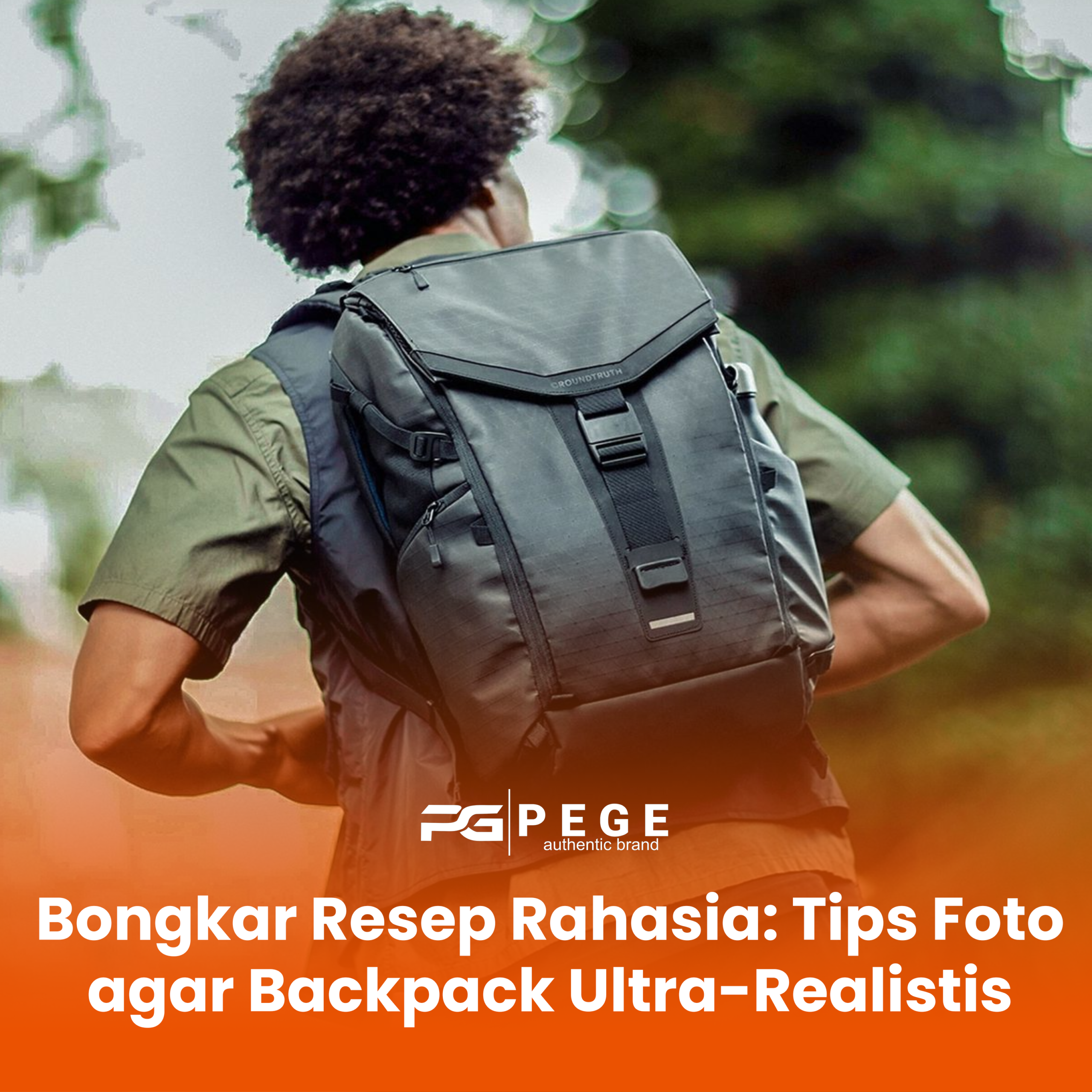
Sobat PEGE, pernahkah kamu melihat dua foto tas yang sebenarnya berasal dari produk serupa, tetapi memberikan kesan kualitas yang sangat berbeda? Foto pertama terlihat gelap. Bentuk ranselnya tampak kempis, warna hitam berubah menjadi abu-abu kusam, dan detail jahitannya sulit terbaca.
Sementara itu, foto kedua mempunyai pencahayaan yang terang dan terkontrol. Struktur tas terlihat kokoh, tekstur materialnya tampak nyata, garis resleting terbaca jelas, dan bayangan lembut di bawah produk membuat ransel terasa mempunyai volume.
Perbedaannya belum tentu terdapat pada harga kamera atau kemampuan editing yang rumit. Sering kali, hasil foto ditentukan oleh hal-hal mendasar seperti persiapan produk, pilihan background, arah cahaya, posisi kamera, dan konsistensi pengaturan.
Adobe menjelaskan bahwa fotografi produk yang baik membutuhkan lingkungan terkontrol, pencahayaan yang tepat, dan background bersih. Untuk foto produk katalog, latar sederhana membantu menampilkan warna, bentuk, ukuran, dan siluet tanpa gangguan visual.
Karena itu, artikel ini akan membagikan tips foto produk studio dalam bentuk template yang bisa diterapkan untuk memotret backpack PEGE. Mulai dari menyiapkan bentuk tas, membuat background putih bergradasi, memasang tiga sumber cahaya, menentukan sudut kamera, hingga mengedit foto tanpa mengubah produk aslinya.
Apa yang Dimaksud Foto Backpack Ultra-Realistis?
Foto ultra-realistis bukan berarti produk dibuat terlihat lebih mewah daripada kondisi sebenarnya. Foto yang realistis seharusnya mampu menampilkan:
- Bentuk dan proporsi tas secara akurat.
- Warna yang mendekati produk asli.
- Tekstur material yang tetap terbaca.
- Jahitan, resleting, logo, dan aksesori secara jelas.
- Volume tas yang terlihat alami.
- Bayangan yang sesuai dengan arah cahaya.
- Tidak ada bagian tas yang berubah karena editing.
- Tidak ada detail palsu yang ditambahkan.
Tujuan utama foto katalog adalah membantu calon pembeli memahami produk sebelum melakukan pemesanan. Karena itu, jangan mengecilkan ukuran tas, mengubah warna, memperpanjang tali, menghapus jahitan penting, atau memperbaiki bentuk sampai hasilnya tidak lagi sesuai dengan barang fisik. Editing seharusnya menyempurnakan penyajian, bukan menciptakan produk yang berbeda.
1. Tentukan Tujuan Foto Sebelum Menata Studio
Sebelum menyalakan lampu, tentukan di mana foto tersebut akan digunakan. Kebutuhan foto untuk marketplace dapat berbeda dari artikel website, Instagram, katalog cetak, dan iklan.
Foto katalog utama
Gunakan background putih atau abu-abu sangat muda. Tampilkan produk secara utuh dan pastikan seluruh detail utama terlihat.
Foto detail
Fokuskan kamera pada tekstur bahan, resleting, jahitan, logo, slot laptop, buckle, atau bagian dalam tas.
Foto lifestyle studio
Tambahkan maksimal dua sampai empat properti yang relevan, seperti laptop, notebook, tumbler, atau kacamata.
Foto media sosial
Sediakan ruang kosong untuk headline, harga, fitur, atau CTA.
Foto perbandingan warna
Gunakan pencahayaan dan posisi yang sama untuk setiap varian agar pembeli dapat membandingkan warna secara adil.
Adobe menyarankan fotografer mengetahui terlebih dahulu sudut, label, detail, dan kebutuhan akhir yang harus ditampilkan sebelum pemotretan dimulai. Perencanaan tersebut membantu menjaga hasil tetap konsisten.
2. Bersihkan Produk dengan Sangat Teliti
Kamera dapat menangkap debu, benang, sidik jari, dan noda kecil yang sering tidak terlihat oleh mata. Sebelum tas diletakkan di area pemotretan:
- Bersihkan permukaan menggunakan kain lembut.
- Gunakan kuas kecil pada jahitan dan resleting.
- Rapikan benang yang menonjol.
- Bersihkan logo serta kepala zipper.
- Pastikan tidak ada bekas selotip atau lem.
- Periksa bagian dasar tas.
- Rapikan shoulder strap dan sisa webbing.
- Bersihkan properti yang akan masuk ke frame.
Membersihkan produk sebelum difoto jauh lebih efisien dibandingkan menghapus debu satu per satu pada puluhan gambar. Adobe juga menyarankan produk dibersihkan dengan teliti sebelum pemotretan karena noda kecil yang muncul pada setiap foto akan menambah pekerjaan saat post-production.
3. Kembalikan Bentuk Asli Backpack
Tas yang benar-benar kosong biasanya terlihat kempis. Sebaliknya, tas yang diisi terlalu padat akan terlihat menggembung dan tidak sesuai dengan bentuk naturalnya. Masukkan isian ringan seperti:
- Kain bersih.
- Kertas putih yang diremas longgar.
- Bubble wrap yang sudah dibungkus kain.
- Busa ringan.
- Pakaian bersih.
Fokuskan isian pada kompartemen utama, sudut bawah, dan panel depan. Setelah itu:
- Periksa keseimbangan sisi kanan dan kiri.
- Pastikan bagian dasar dapat berdiri rata.
- Rapikan kantong depan.
- Atur handle atas.
- Samakan panjang kedua shoulder strap.
- Tutup resleting tanpa dipaksa.
Tas harus terlihat mempunyai volume, tetapi tidak seperti sedang digunakan untuk membawa barang selama beberapa hari.
4. Gunakan Clean Background Berbentuk Cyclorama
Untuk foto katalog backpack, background putih bersih dengan gradasi menuju abu-abu muda merupakan pilihan yang aman.
Gunakan kertas backdrop, kain matte, vinyl, atau papan yang dibuat melengkung dari dinding menuju lantai. Lengkungan tersebut disebut cyclorama dan membantu menghilangkan garis pertemuan antara lantai dan dinding.
Adobe menjelaskan bahwa background putih atau warna solid dapat mengurangi distraksi dan mengarahkan perhatian pada bentuk, warna, serta tekstur produk. Canon juga menyarankan setup sederhana agar properti dan latar tidak bersaing dengan objek utama.
Background yang ideal:
- Tidak kusut.
- Tidak mempunyai noda.
- Tidak terlalu reflektif.
- Tidak memiliki motif.
- Cukup luas untuk seluruh bayangan.
- Tidak membuat tepi tas terpotong.
Untuk tas hitam, background jangan dibuat putih polos tanpa gradasi sama sekali. Sedikit abu-abu pada area belakang akan membantu outline produk tetap terlihat.
5. Berikan Jarak antara Tas dan Background
Jangan menempelkan backpack langsung pada dinding belakang. Berikan jarak sekitar satu hingga satu setengah meter jika ukuran studio memungkinkan. Jarak tersebut membantu:
- Mengurangi bayangan keras pada background.
- Memisahkan outline produk.
- Mempermudah penggunaan rim light.
- Menciptakan gradasi belakang yang lembut.
- Mengurangi kesan foto datar.
Jika ruang studio terbatas, tarik tas sejauh mungkin dari background dan gunakan softbox berukuran besar agar bayangannya tetap halus.
6. Gunakan Template Three-Point Lighting
Untuk menampilkan bentuk, tekstur, dan outline backpack, kamu dapat menggunakan tiga sumber cahaya.
Key light sebagai cahaya utama
Letakkan softbox besar di sisi kiri depan tas dengan sudut sekitar 45 derajat. Posisi lampu sedikit lebih tinggi daripada bagian atas backpack dan diarahkan menurun. Key light bertugas memperlihatkan:
- Warna material.
- Tekstur kain.
- Bentuk kompartemen.
- Garis jahitan.
- Volume produk.
Gunakan softbox besar dan dekatkan secara wajar ke objek. Semakin besar sumber cahaya dibandingkan ukuran tas, semakin lembut transisi bayangannya.
Fill light untuk mengontrol bayangan
Letakkan fill light di sisi kanan depan. Intensitasnya harus lebih lemah daripada key light. Fill light bukan untuk menghilangkan seluruh bayangan. Fungsinya adalah mempertahankan detail di bagian gelap tanpa membuat tas terlihat datar.
Sebagai titik awal, gunakan kekuatan fill sekitar setengah hingga seperempat dari key light. Setelah itu, sesuaikan berdasarkan warna dan tekstur produk.
Jika belum mempunyai lampu kedua, gunakan foam board putih sebagai reflektor untuk memantulkan cahaya ke sisi yang gelap. Canon juga menyarankan penggunaan kartu putih atau reflektor ketika salah satu sisi produk terlihat terlalu gelap.
Rim light untuk memisahkan produk
Tempatkan lampu ketiga di belakang produk, sedikit bergeser ke kanan atau kiri. Arahkan cahaya menuju bagian tepi tas dan shoulder strap. Intensitasnya cukup tipis agar muncul outline halus.
Rim light sangat berguna untuk backpack berwarna hitam karena membantu memisahkan produk dari background abu-abu. Jangan membuat rim light terlalu terang sampai menghasilkan garis putih yang tidak natural.
Template Penataan Lampu
Gunakan pengaturan awal berikut:
| Elemen | Posisi yang disarankan |
|---|---|
| Key light | Kiri depan, sekitar 45°, sedikit dari atas |
| Fill light | Kanan depan, lebih lemah daripada key light |
| Rim light | Belakang kanan atau kiri, diarahkan ke tepi tas |
| Backpack | Sekitar 1–1,5 meter dari background |
| Kamera | Tengah produk, menggunakan tripod |
| Background | Putih menuju abu-abu muda |
| Reflektor | Di sisi yang masih terlalu gelap |
Template ini merupakan titik awal, bukan aturan mutlak. Posisi lampu perlu disesuaikan dengan ukuran backpack, warna material, dan karakter permukaannya.
7. Jangan Mencampur Warna Lampu yang Berbeda
Salah satu masalah paling umum pada foto produk adalah warna tas yang tidak konsisten. Hal tersebut dapat terjadi ketika lampu LED putih dicampur dengan lampu meja berwarna kuning atau cahaya jendela yang berubah sepanjang hari.
Canon menyarankan menghindari pencampuran sumber cahaya dengan temperatur warna berbeda karena dapat menyulitkan proses white balance. Jika menggunakan lampu LED bergaya daylight, temperatur sekitar 5.600 K dapat digunakan sebagai titik awal. Gunakan salah satu sistem berikut:
- Semua lampu LED dengan temperatur warna sama.
- Semua flash studio.
- Cahaya jendela tanpa lampu kuning tambahan.
- LED daylight dan white balance manual.
Jika tersedia, gunakan gray card untuk membuat custom white balance sebelum sesi dimulai.
8. Gunakan Cahaya Lembut untuk Menampilkan Tekstur
Tujuan pencahayaan bukan sekadar membuat seluruh bagian tas terang. Cahaya harus tetap menghasilkan dimensi agar bentuk tas terbaca.
Adobe menyarankan penggunaan softbox atau pencahayaan terdifusi untuk mengurangi glare dan bayangan keras. Cahaya lembut yang diarahkan dengan tepat dapat menampilkan bentuk serta tekstur tanpa membuat permukaan kehilangan detail.
Untuk bahan bertekstur seperti Bimo Bintik atau D300, geser key light sedikit ke samping. Cahaya menyamping akan menghasilkan bayangan mikro di antara anyaman kain sehingga teksturnya lebih terlihat.
Untuk bahan yang lebih halus seperti Micro atau Ballon, gunakan softbox lebih besar agar highlight tidak menjadi terlalu tajam.
9. Pilih Perspektif Lensa yang Natural
Hindari memotret backpack terlalu dekat menggunakan lensa ultra-wide. Lensa yang terlalu lebar dapat membuat bagian depan tas terlihat membesar, sementara bagian atas dan sisi terlihat menjauh. Proporsi produk akhirnya tidak sesuai dengan kondisi aslinya.
Untuk kamera, gunakan perspektif normal hingga short telephoto, misalnya sekitar 50–85 mm dalam ekuivalen full-frame. Sesuaikan jarak kamera agar seluruh produk masuk ke frame.
Adobe menyebut lensa 50 mm sebagai pilihan umum untuk foto produk, sementara lensa berbeda dapat disiapkan untuk sudut lebar atau detail kecil. Untuk smartphone:
- Gunakan kamera utama 1×.
- Hindari kamera 0,5×.
- Mundurkan posisi kamera daripada menggunakan sudut ultra-wide.
- Jangan memakai zoom digital berlebihan.
- Pastikan kamera sejajar dengan bagian tengah tas.
10. Gunakan Tripod agar Sudut Selalu Konsisten
Tripod sangat penting untuk katalog produk. Dengan tripod, kamu dapat menjaga:
- Tinggi kamera.
- Sudut pengambilan gambar.
- Jarak dari produk.
- Posisi horizon.
- Komposisi setiap varian.
- Ketajaman pada shutter speed lambat.
Adobe menyarankan tripod untuk objek produk yang tidak bergerak. Penggunaan manual focus atau fokus yang dikunci juga membantu mencegah kamera memilih titik fokus berbeda pada setiap pengambilan. Berikan tanda pada lantai untuk posisi:
- Kaki tripod.
- Backpack.
- Lampu utama.
- Lampu pengisi.
- Background.
Dengan begitu, setup dapat diulang saat memotret model atau warna produk yang berbeda.
11. Template Setting Kamera
Pengaturan kamera akan bergantung pada lampu dan perangkat yang digunakan. Namun, template berikut bisa menjadi titik awal untuk continuous light:
Mode: Manual
Format: RAW + JPEG
ISO: 100–200
Aperture: f/8 sampai f/11
White balance: sekitar 5.600 K atau custom gray card
Fokus: single-point atau manual focus
Tripod: digunakan
Timer: dua detik atau remote shutter
Shutter speed: disesuaikan dengan meter cahaya
Aperture f/8 sampai f/11 membantu menjaga bagian depan dan sisi tas tetap tajam pada foto sudut tiga perempat. Namun, jangan menutup aperture secara berlebihan karena sebagian kamera dapat kehilangan ketajaman akibat difraksi.
Jika menggunakan flash studio, pilih shutter speed yang masih berada di bawah batas sinkronisasi kamera. Selalu lihat histogram. Pastikan bagian terang tidak kehilangan detail dan material hitam tidak berubah menjadi bidang gelap tanpa tekstur.
12. Tentukan Titik Fokus yang Tepat
Untuk foto tampak depan, arahkan fokus pada logo, garis resleting utama, atau panel depan bagian tengah. Untuk sudut tiga perempat, fokuskan pada area depan yang paling dekat dengan kamera. Jangan hanya mengandalkan preview kecil pada layar kamera. Perbesar hasil foto dan periksa:
- Logo.
- Jahitan.
- Kepala resleting.
- Tekstur bahan.
- Tepi kompartemen.
- Detail shoulder strap.
Jika bagian depan tajam tetapi sisi belakang terlalu kabur, kecilkan aperture atau sesuaikan sudut produk.
13. Gunakan Sudut Hero Shot yang Tepat
Foto utama atau hero shot sebaiknya menampilkan backpack secara utuh dan mudah dikenali. Sudut yang paling aman adalah tiga perempat depan. Putar tas sekitar 20–35 derajat dari posisi lurus menghadap kamera. Sudut tersebut mampu menampilkan:
- Panel depan.
- Ketebalan samping.
- Kedalaman kompartemen.
- Handle atas.
- Sebagian shoulder strap.
- Bentuk keseluruhan produk.
Pastikan garis vertikal tas tidak terlihat miring. Posisi kamera sebaiknya kurang lebih sejajar dengan bagian tengah produk, bukan terlalu tinggi atau terlalu rendah.
14. Buat Shot List agar Katalog Lengkap
Jangan berhenti setelah mendapatkan satu foto yang bagus. Gunakan shot list berikut untuk setiap backpack:
- Tampak depan.
- Sudut tiga perempat kiri.
- Sudut tiga perempat kanan.
- Tampak samping.
- Tampak belakang.
- Detail shoulder strap.
- Detail back panel.
- Detail resleting dan logo.
- Kompartemen utama terbuka.
- Slot laptop.
- Kantong kanan dan kiri.
- Foto bersama barang untuk menunjukkan kapasitas.
- Foto produk sedang digunakan model.
- Foto dimensi atau ukuran.
Susunan tersebut membantu pelanggan memahami produk dari berbagai sisi tanpa harus mengandalkan deskripsi teks saja.
15. Ciptakan Bayangan yang Lembut dan Natural
Bayangan membantu tas terasa berdiri di atas permukaan, bukan terlihat seperti ditempel pada background. Bayangan ideal:
- Berada tepat di bawah produk.
- Mengikuti arah key light.
- Tidak terlalu gelap.
- Mempunyai tepian lembut.
- Tidak lebih dominan daripada tas.
- Tidak dihapus sepenuhnya saat editing.
Jika ingin efek katalog premium, gunakan lembaran akrilik putih semi-gloss sebagai alas. Permukaan tersebut dapat menghasilkan pantulan sangat tipis di bawah tas. Pantulan jangan dibuat terlalu kuat. Tujuannya hanya menambah kedalaman, bukan menciptakan efek cermin.
16. Sisakan Ruang Kosong untuk Kebutuhan Desain
Jangan memenuhi seluruh frame dengan tas. Sisakan ruang kosong apabila foto akan digunakan untuk:
- Headline promosi.
- Harga.
- Daftar fitur.
- Logo marketplace.
- CTA.
- Banner website.
- Cover artikel.
- Instagram Story.
Ambil beberapa format sejak awal:
- 1:1 untuk marketplace dan feed persegi.
- 3:4 atau 4:5 untuk katalog serta Instagram.
- 9:16 untuk Story, Reels, dan TikTok.
- 16:9 untuk banner website atau YouTube.
Mengambil foto sesuai format akhir lebih baik daripada memotong foto utama secara paksa hingga sebagian produk hilang.
17. Gunakan Properti Secukupnya
Untuk foto katalog murni, kamu tidak membutuhkan properti. Namun, foto lifestyle studio dapat memakai beberapa barang untuk menjelaskan kapasitas dan target penggunaan tas. Properti yang relevan antara lain:
- Laptop.
- Notebook.
- Smartphone.
- Kacamata.
- Mouse.
- Earphone.
- Tumbler.
- Payung compact.
- Buku.
- Kamera kecil.
Canon menyarankan setup produk dijaga tetap sederhana. Mulailah dari satu objek, lalu tambahkan atau kurangi elemen agar properti tidak mengambil perhatian dari produk utama. Gunakan maksimal empat sampai enam properti dalam satu foto dan pilih warna yang masih selaras dengan backpack.
18. Tampilkan Ukuran secara Jujur
Foto tas tanpa konteks dapat membuat pembeli salah memperkirakan dimensinya. Gunakan beberapa cara berikut:
- Tampilkan tas bersama laptop sesuai kapasitasnya.
- Gunakan model dengan posisi tegak.
- Tambahkan diagram ukuran.
- Tampilkan botol atau notebook sebagai pembanding.
- Masukkan foto bagian dalam saat terisi.
- Tuliskan panjang, tinggi, dan lebar secara jelas.
Jangan membuat produk terlihat lebih besar melalui perspektif lensa yang terlalu lebar.
19. Edit Foto Tanpa Mengubah Identitas Produk
Post-production yang baik seharusnya mempertahankan bentuk asli tas. Penyesuaian yang masih wajar meliputi:
- Exposure.
- White balance.
- Contrast.
- Shadow.
- Highlight.
- Lens correction.
- Straightening.
- Penghilangan debu kecil.
- Crop.
- Ketajaman ringan.
- Penyeragaman background.
Hindari:
- Mengubah warna produk.
- Menghapus jahitan.
- Menambah kompartemen.
- Memperbesar logo.
- Mengubah ukuran tali.
- Membuat tas terlihat lebih tinggi atau ramping.
- Menghaluskan tekstur sampai hilang.
- Menambahkan pantulan palsu yang tidak sesuai cahaya.
- Mengganti hardware dengan model berbeda.
Tujuannya adalah membuat produk terlihat terbaik dalam kondisi sebenarnya.
20. Jangan Menggunakan Sharpness Berlebihan
Tekstur yang jelas memang penting, tetapi penggunaan clarity, texture, dan sharpening berlebihan dapat membuat kain terlihat kasar serta tidak natural. Lakukan pemeriksaan pada zoom 100%.
Perhatikan:
- Apakah muncul garis putih di sekitar tas?
- Apakah tekstur terlihat seperti pasir?
- Apakah jahitan tampak terlalu tajam?
- Apakah bagian hitam mempunyai noise?
- Apakah logo terlihat bergerigi?
Jika iya, kurangi ketajaman dan perbaiki pencahayaan sumbernya. Detail yang baik seharusnya berasal dari fokus serta lighting, bukan hanya software.
21. Samakan Seluruh Foto dalam Satu Katalog
Konsistensi membuat katalog terlihat lebih profesional dan mudah dibandingkan. Gunakan standar yang sama untuk:
- Background.
- Tinggi kamera.
- Jarak produk.
- Crop.
- Arah cahaya.
- White balance.
- Ukuran produk dalam frame.
- Bayangan.
- Editing.
- Posisi logo.
Adobe menekankan bahwa pengulangan background, logika crop, dan gaya editing yang konsisten membuat katalog bisnis terlihat lebih profesional serta lebih mudah dijelajahi. Simpan preset editing untuk setiap setup, tetapi tetap periksa warna masing-masing material secara manual.
Template Studio Backpack PEGE
Berikut template ringkas yang dapat dijadikan SOP pemotretan:
Persiapan produk
- Tas dibersihkan.
- Bentuk diisi secukupnya.
- Strap dirapikan.
- Resleting ditutup.
- Logo menghadap kamera.
- Produk dicek berdasarkan sampel asli.
Studio
- Background putih menuju abu-abu muda.
- Produk berjarak dari background.
- Lantai putih matte atau semi-gloss.
- Tidak ada properti pada hero shot.
Lighting
- Key light softbox besar dari kiri atas-depan.
- Fill light lebih lemah dari kanan depan.
- Rim light tipis dari belakang.
- Temperatur warna seluruh lampu sama.
Kamera
- Tripod.
- Perspektif lensa natural.
- ISO rendah.
- Aperture sekitar f/8.
- RAW + JPEG.
- White balance manual.
- Fokus diperiksa pada zoom 100%.
Output
- Foto depan.
- Foto tiga perempat.
- Foto samping dan belakang.
- Foto detail.
- Foto kompartemen.
- Foto kapasitas.
- Foto lifestyle.
- Format 1:1, 4:5, dan 9:16.
Template tersebut dapat membantu menjaga kualitas visual dari satu produk ke produk berikutnya.
Versi Sederhana Menggunakan Smartphone
Belum mempunyai kamera profesional? Smartphone tetap dapat menghasilkan foto katalog yang baik apabila pencahayaan dan komposisinya dipersiapkan dengan benar. Adobe juga mencatat kamera smartphone beresolusi baik dapat digunakan untuk memulai fotografi produk. Gunakan langkah berikut:
- Bersihkan lensa.
- Gunakan kamera utama 1×.
- Aktifkan grid.
- Pasang smartphone pada tripod.
- Gunakan cahaya jendela atau dua LED seragam.
- Kunci fokus pada tas.
- Turunkan exposure jika bagian putih terlalu terang.
- Jangan memakai mode beauty.
- Hindari digital zoom.
- Ambil gambar pada resolusi tertinggi.
- Edit warna secara ringan.
- Periksa apakah bentuk tas tetap akurat.
Jika menggunakan cahaya jendela, ambil seluruh foto dalam waktu berdekatan karena intensitas dan warna cahaya dapat berubah.
Kesalahan yang Membuat Foto Backpack Terlihat Kurang Profesional
Background kusut
Lipatan kain akan terlihat jelas dan menambah pekerjaan editing.
Tas tidak diisi
Bentuk produk terlihat kempis dan tidak proporsional.
Cahaya terlalu rata
Seluruh bagian terang, tetapi tekstur serta volumenya hilang.
Cahaya terlalu keras
Bayangan menjadi tajam dan permukaan resleting memantulkan glare.
Mencampur lampu kuning dan putih
Warna produk menjadi sulit dikoreksi secara konsisten.
Menggunakan lensa terlalu lebar
Bagian depan tas terlihat lebih besar daripada ukuran sebenarnya.
Kamera tidak sejajar
Bentuk produk terlihat miring.
Fill light terlalu kuat
Bayangan hilang dan tas terlihat datar.
Rim light terlalu terang
Tepi tas terlihat mempunyai outline putih yang tidak natural.
Editing berlebihan
Foto menjadi menarik, tetapi tidak lagi mewakili produk fisik.
Checklist Sebelum Menekan Tombol Kamera
Pastikan:
- Produk sudah bersih.
- Bentuk kanan dan kiri seimbang.
- Shoulder strap sudah rapi.
- Background bebas noda.
- Key, fill, dan rim light berada pada posisi tepat.
- Warna seluruh lampu konsisten.
- Kamera menggunakan tripod.
- Garis tas terlihat lurus.
- Fokus mengenai panel depan.
- Highlight tidak terlalu terang.
- Bagian hitam masih memiliki detail.
- Bayangan terlihat natural.
- Produk tidak terpotong.
- Logo dan resleting terbaca.
- Sudah tersedia ruang untuk crop dan tulisan.
Pertanyaan yang Sering Ditanyakan
Apa background terbaik untuk foto backpack?
Background putih dengan gradasi abu-abu muda menjadi pilihan aman untuk katalog karena membantu memperlihatkan bentuk, warna, serta detail tanpa terlalu banyak gangguan.
Berapa jumlah lampu yang diperlukan?
Satu softbox dan reflektor sudah cukup untuk memulai. Untuk kontrol lebih lengkap, gunakan key light, fill light, dan rim light.
Setting kamera apa yang cocok untuk foto tas?
Sebagai titik awal, gunakan ISO rendah, aperture sekitar f/8 sampai f/11, tripod, white balance manual, dan shutter speed sesuai hasil pengukuran cahaya.
Apakah wajib menggunakan kamera profesional?
Tidak. Smartphone dengan kamera utama yang baik dapat digunakan jika pencahayaan, posisi, fokus, dan kestabilannya dikontrol dengan benar.
Bagaimana cara membuat tekstur tas terlihat?
Gunakan cahaya lembut dari arah samping. Hindari pencahayaan yang sepenuhnya rata serta jangan menaikkan sharpening secara berlebihan.
Apakah background harus putih murni?
Tidak selalu. Abu-abu muda, beige, atau warna solid lain dapat digunakan selama memberikan kontras dan tidak mengalihkan perhatian dari produk.
Apa yang dimaksud foto ultra-realistis?
Foto ultra-realistis menampilkan bentuk, warna, tekstur, dan detail produk secara sangat jelas serta akurat tanpa mengubah identitas fisiknya.
Visual Premium Dimulai dari Presisi
Sobat PEGE, foto backpack profesional bukan sekadar hasil dari kamera mahal. Hasil yang kuat dimulai dari produk yang sudah dibersihkan, bentuk tas yang ditata dengan benar, background sederhana, pencahayaan lembut, dan sudut kamera yang konsisten.
Gunakan key light untuk membentuk volume, fill light untuk mempertahankan detail bayangan, serta rim light untuk memisahkan backpack dari background. Pilih perspektif lensa yang natural. Gunakan tripod, white balance yang konsisten, dan aperture yang mampu menjaga bagian utama tas tetap tajam.
Saat proses editing, jangan mengubah bentuk, warna, logo, atau detail produk. Pertahankan hasil agar tetap sesuai dengan backpack yang akan diterima pelanggan.
Template ini dapat dijadikan dasar SOP visual katalog PEGE. Dengan posisi, pencahayaan, crop, dan editing yang konsisten, setiap produk akan terlihat lebih rapi, mudah dibandingkan, dan mempunyai identitas visual yang kuat.
Karena katalog premium tidak hanya terlihat dari seberapa terang fotonya. Standar tersebut terlihat melalui ketelitian pada setiap jahitan, tekstur, bayangan, garis produk, dan detail kecil yang ditampilkan secara jujur.
Saatnya menata studio, menyalakan softbox, dan menghadirkan backpack PEGE dalam visual yang tajam, realistis, serta siap mencuri perhatian pelanggan!
Kami melayani pembuatan tas custom untuk kantor, event, dan komunitas, Ingin tas custom dengan logo perusahaan? Solusi tas custom berkualitas untuk kebutuhan bisnis Anda – pesan hari ini.
Pabrik Konveksi Tas Custom biar kamu gak ketinggalan infromasi dari kami


